AWSを運用していく中で、かつて検証用に作成した環境がそのまま放置されているケースは少なくありません。
実はこうした「不要リソース」の放置は、無駄なコストを発生させるだけでなく、不正アクセスの標的となる重大なセキュリティリスク(脆弱性)を抱えています。
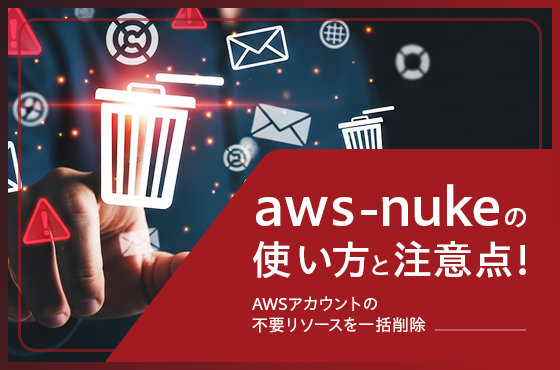
本記事では、AWSアカウント内の不要なリソースを適切に整理し、環境を安全かつクリーンに保つための強力なツール「aws-nuke」の使い方と注意点について解説します。
本ツールは非常に安定した動作が強みですが、AWSの全リソースを完全に網羅しているわけではない点に留意が必要です。もし業務で必要なリソースがカバーされていない場合は、プルリクエストの送信やイシューの作成といったコミュニティへのフィードバックを通じて、ツールを共に成長させていく視点も重要になります。
こうしたOSSならではの特性を理解したうえで、効率的なアカウント管理を実現するための具体的な手順をみていきましょう。
 |
資料ダウンロード
AWSの基本から、コスト削減、セキュリティ対策、そして具体的な導入事例まで、AWS活用に必要な情報がこの一冊にまとまっています。
|
目次
aws-nukeとは?不要なAWSリソースを丸ごと削除するツール
AWS環境に放置されがちな「不要リソース」を一括削除し、環境をクリーンにするツールが「aws-nuke」です。
ここでは、aws-nukeがどのような役割を果たすのか、そして導入することで企業にどのようなメリットをもたらすのか、その全体像について詳しく紹介します。
そもそもaws-nukeとは?
aws-nukeは、AWSアカウント内のあらゆるリソースをスキャンし、コマンド一つで自動削除できるオープンソースのツールです。
例えば、検証環境で数十個のAmazon EC2インスタンスやAmazon VPCを作成した場合でも、aws-nukeを使えば一括でクリーンアップが可能です。なお、利用前には誤操作防止の安全装置として、AWSアカウントに「アカウントエイリアス(Account Alias)」を設定しておく必要があります。
このように、aws-nukeは手作業による消し忘れや管理の手間を大幅に削減できる、環境整備に必須級のツールといえます。
aws-nukeを利用するメリット
aws-nukeを利用する最大のメリットは、「無駄なクラウドコストの削減」と「管理工数の削減」です。
クラウドは従量課金制であるため、使用していないリソースが放置されていると、継続して無駄な費用が発生し続けるためです。
よくある事例として、開発者が検証用に立ち上げた高スペックなデータベース環境を週末に消し忘れ、月額で数十万円の無駄な請求が発生してしまうケースがあります。aws-nukeを定期的に実行する運用ルールを設ければ、こうした放置リソースを確実に一掃できます。
コストの最適化を図りつつ、不要リソースの棚卸しにかかるエンジニアの作業時間を削減できる点が、大きな魅力です。
aws-nukeの使い方:導入から実行までのステップ
ここからは実際に使い始めるための具体的な手順を解説します。操作の流れは大きく分けて、「インストール」「設定ファイルの作成」「コマンド実行」の3ステップです。安全かつスムーズにツールを導入するための基本事項を確認していきましょう。
インストールの手順
aws-nukeのインストール手順は、利用するOSによって異なりますが、非常にシンプルです。実行可能なバイナリファイルとして配布されているため、複雑なビルド作業が不要なためです。
Macユーザーであれば、パッケージ管理ツールのHomebrewを使って「brew install aws-nuke」とコマンドを打つだけで簡単にインストールできます。
WindowsやLinuxの場合は、公式サイトから最新版をダウンロードして配置します。なお、前提条件として、対象環境にAWS CLIがインストールされており、認証情報(アクセスキーなど)が正しく設定されていなければなりません。
OSに合わせた手順でツールを入手し、AWS CLIの準備を整えることが最初のステップとなります。
設定ファイル(config)の書き方
aws-nukeを実行する際は、YAML形式の「設定ファイル」の作成が必須です。
どのアカウントの、どのリソースを削除対象(または除外対象)にするかを明確に定義し、意図しないリソースの誤削除を防ぐためです。
具体的には、設定ファイル内に実行対象のAWSアカウントIDを記載します。さらに強力なのが「フィルター機能」です。例えば、「特定のAWS IAMユーザー」や「特定のタグが付与されたAmazon S3バケット」だけは削除から除外するといった細かなルールを記述できます。
安全な一括削除を実現するためには、この設定ファイルで「消してはいけないもの」を正しく定義することが重要です。
実行コマンドと削除の流れ
aws-nukeの実行においては、いきなり本番実行するのではなく、必ず「テスト実行」から始めるのが鉄則です。
一度削除されたAWSリソースは元に戻せないため、事前の動作確認が欠かせません。
まずは通常のコマンドを実行します。これはドライラン(テスト実行)として動作し、実際には削除を行わず、画面上に「削除予定のリソース一覧」を表示しましょう。このリストを目視で確認し、問題がなければコマンドに「--no-dry-run」オプションを付与して本番実行へ進みます。
このように「ドライランで確認→オプションをつけて本番実行」という2段階のフローを踏むことで、安全にリソースを削除できます。
aws-nukeを使用するときの注意点
aws-nukeはコマンド一つで環境を一掃できる強力なツールですが、その強力さゆえに重大なリスクも伴います。本番環境など、必要なシステムを誤って破壊してしまう事故を防ぐためには、厳重な管理が必要です。
ここでは、ツールを安全に運用するための「誤削除対策」や「権限周りの注意点」について解説します。
誤削除を防ぐための対策
誤削除を防ぐためには、システムと運用の両面から強力な防御策を講じる必要があります。
先述の通り、aws-nukeによって一度削除されたデータやリソースは復元できないためです。
システム面では、設定ファイル内で本番アカウントを「ブラックリスト(削除絶対禁止アカウント)」として登録しておく機能が有効です。運用面では、「aws-nukeの実行は検証環境専用の端末からのみ許可する」「複数人でのダブルチェックを必須とする」といったルールを設けましょう。
ツール任せにするのではなく、ヒューマンエラーが起きても被害を出さないような、多段的な仕組みづくりが不可欠です。
実行権限とAPI制限
aws-nukeの実行時には、AWS IAM権限の設定とAWS APIの制限(レート制限)に注意が必要です。
全リソースをスキャンして削除するためには強力な権限が必要であり、また短時間に大量のリクエストを送信するためです。
実行するAWS IAMユーザーには、事実上「AdministratorAccess」と同等の強い管理者権限が付与されている必要があります。また、大規模な環境で一度にツールを実行すると、AWS側のAPIリクエスト上限に達して処理がエラーで停止することがあります。
これを防ぐため、リソースの種類やリージョンごとに小分けにして実行する工夫が必要です。権限の取り扱いは厳重に行い、大規模環境ではツールの実行計画をあらかじめ立てておくことが成功の鍵となります。
まとめ
aws-nukeは、放置された不要リソースを一括削除し、コスト最適化と管理工数の削減を実現する有効なツールです。
強力な削除機能を持つため、導入時はまず検証用アカウントで十分なテストを重ね、ドライランやブラックリスト機能を活用した安全な運用ルールを作ることを強くおすすめします。
しかし、不要リソースの放置はコスト増だけでなく、管理外の資産としてサイバー攻撃の標的になるという「セキュリティリスク(脆弱性)」に直結することも忘れてはなりません。
AWS環境のセキュリティ担保や運用最適化には、専門的な知見が必要です。TOKAIコミュニケーションズでは、AWS環境のセキュリティリスクを可視化し、最適な状態へ改善するための「AWS導入・運用支援サービス」を提供しています。自社のクラウド環境に不安がある方は、ぜひ一度当社にご相談  ください。
ください。
関連サービス



おすすめ記事
-
2024.08.28
セキュリティ・バイ・デザイン入門|AWSで実現するセキュリティ・バイ・デザイン
-
2024.04.10
AWSを使って障害に強い環境を構築するポイント(システム監視編)

-
2023.07.04
クラウド利用時に知っておくべきセキュリティ知識【基礎編】

-
2023.06.15
AWSでゼロトラストセキュリティを実現する方法や、メリットをわかりやすく解説!

-
2023.06.05
AWSのセキュリティ対策は大丈夫? オンプレミスとの違いやセキュリティ関連のAWSサービスを紹介!